2026 Clash 机场零基础订阅图文教程(适合完全新手)
本教程只讲通用操作流程,不绑定某一家机场或某一个活动页。只要你手里有一条可用的订阅链接,绝大多数兼容 mihomo / sing-box 生态的客户端,都可以按本文完成基础配置。
还没决定用哪家服务?先看:如何挑选优质 Clash 机场(避坑指南)
已经导入成功,但“能连上却用不起来”?直接看:独立排障页
最近更新:2026-03-11
说明:原版 Clash(
Dreamacro/clash)项目已基本停止维护;本文里的 “Clash” 泛指兼容规则分流生态的客户端/内核,2026 年更常见的是mihomo系客户端与相关前端。
这篇教程解决什么问题?
如果你是第一次接触这类工具,通常会卡在下面几件事:
- 不知道现在该下载哪个客户端;
- 不知道订阅链接在哪里复制;
- 不知道
Rule、系统代理、TUN分别什么时候开; - 不知道怎样判断“是真的连通了”,还是只是软件显示在运行。
本文就是把这几个最基础的问题走一遍,先让你稳定跑起来,再去研究更细的选线、选协议和分流。
使用前准备
- 一台可正常联网的设备:Windows / macOS / Android / iOS;
- 一条可用订阅链接,或者一个能登录机场后台的试用/付费账号;
- 10 到 20 分钟的完整配置时间;
- 一个基本原则:先跑通,再折腾高级设置。
1. 先拿到订阅链接
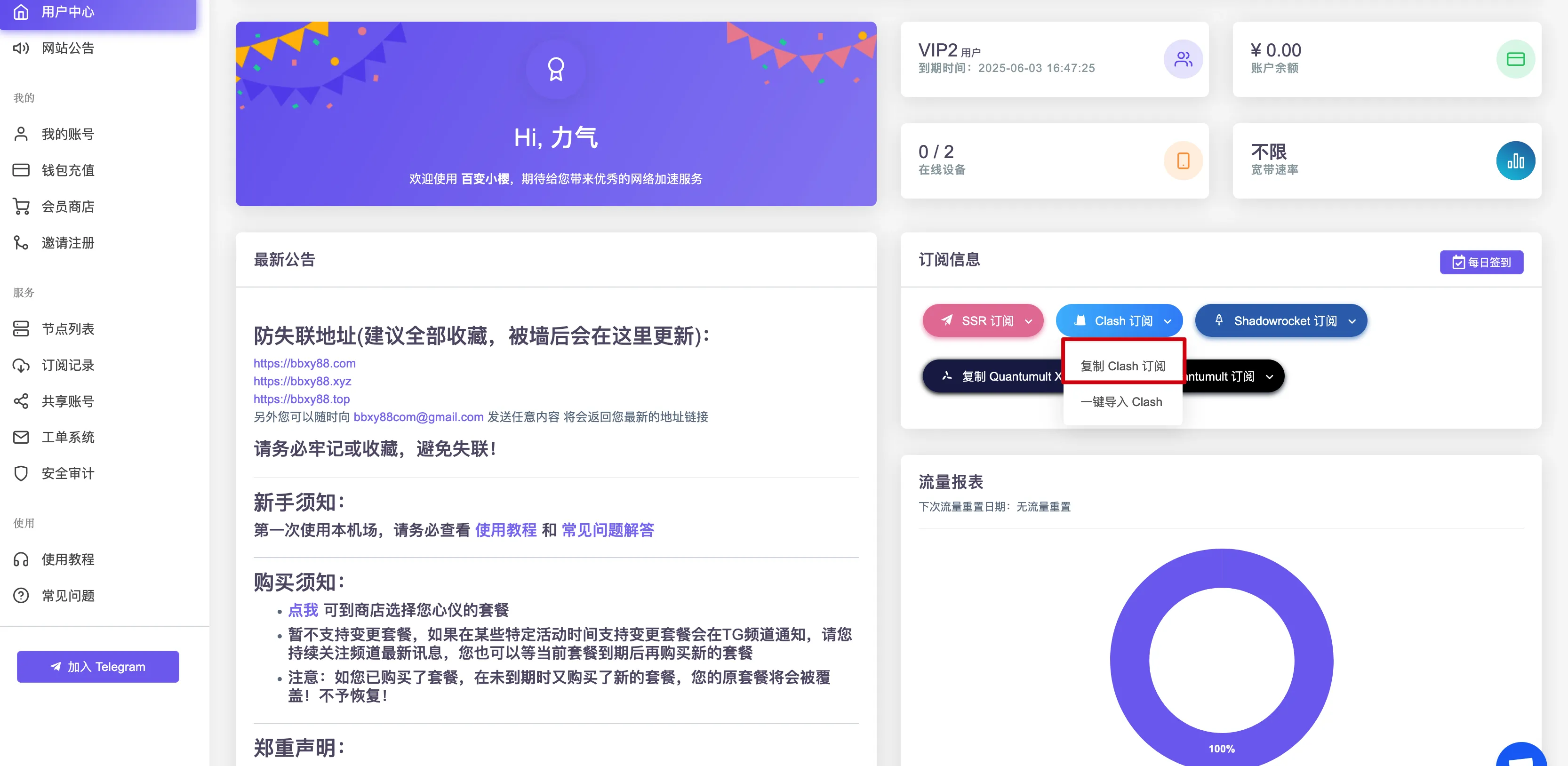
大多数机场后台都会提供 “订阅”、“一键导入”、“复制订阅链接” 这类入口。你真正需要的,是一条以 https:// 开头、可以被客户端导入的订阅地址。
注意两点:
- 不要把订阅链接发给别人。它本质上就是你的账号密钥,泄露后可能被盗用流量;
- 最好把官网登录地址、订阅链接和备用网址单独保存,避免后面临时找不到入口。
下面这张图只是示意,不代表你必须使用同一个面板:
2. 下载适合你设备的客户端
2026 年新手优先选择仍在维护、支持 mihomo、支持 Rule 和 TUN 的客户端。
| 平台 | 推荐客户端 | 下载地址 |
|---|---|---|
| Windows | Clash Verge Rev | GitHub 下载 |
| Mihomo Party | GitHub 下载 | |
| macOS | Clash Verge Rev | GitHub 下载 |
| ClashX Meta | GitHub 下载 | |
| Android | Clash Meta for Android | GitHub 下载 |
| iOS / iPadOS | Shadowrocket | App Store(付费) |
| Stash | App Store(付费) |
下载时注意:
- 看清系统版本和芯片架构,不要把 macOS 的 Intel 版装到 Apple Silicon,或者把 ARM 版装到旧机器上;
- Windows 首次启用
TUN时,可能需要管理员权限或额外安装驱动; - iOS 常见客户端多为付费应用,且可能需要外区 Apple ID。
3. 把订阅导入到客户端
以 Clash Verge Rev 这一类桌面客户端为例,核心动作只有两个:
- 粘贴订阅链接;
- 点击导入或更新配置。
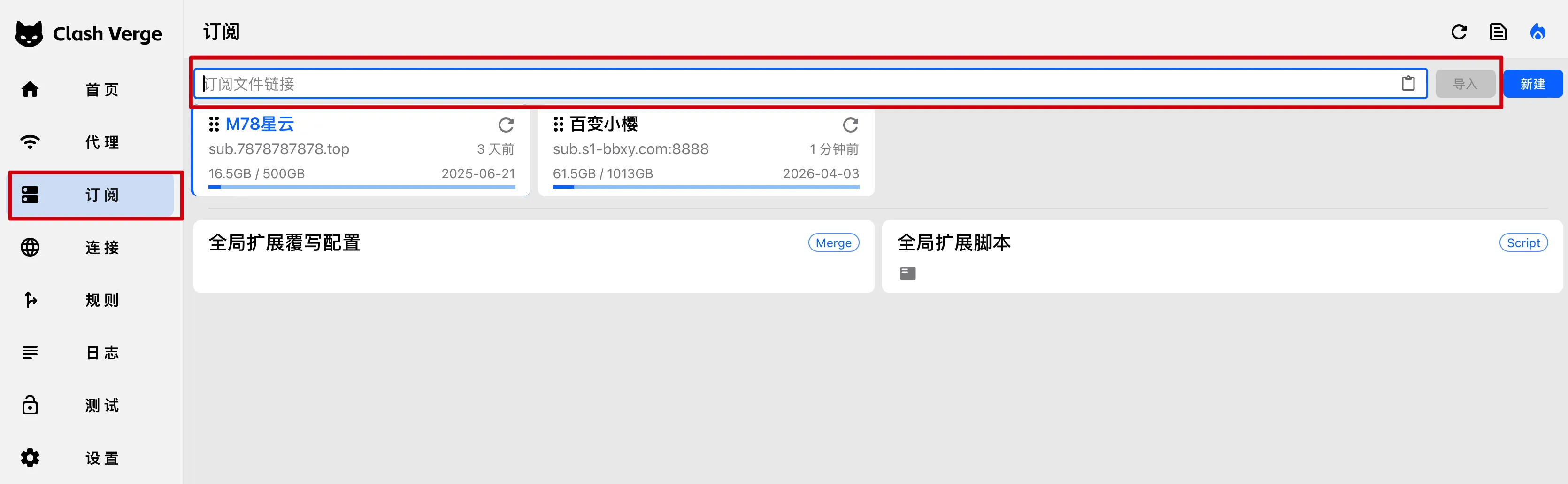
如果导入失败,先不要急着换机场,先确认:
- 订阅链接有没有复制完整;
- 客户端时间是否正确;
- 你当前网络是否能打开机场官网;
- 是否把链接粘贴到了错误的入口,例如“本地配置”而不是“订阅配置”。
4. 日常默认用 Rule 模式,并开启系统代理
对大多数新手来说,最稳妥的默认组合是:
- 模式选
Rule; - 打开系统代理;
- 先不要一上来就用
Global。
Rule 的作用是让国内流量尽量直连、国外流量按规则走代理。这样通常比全局模式更适合日常使用,也更不容易把本地服务、银行网站、局域网设备一起代理出去。
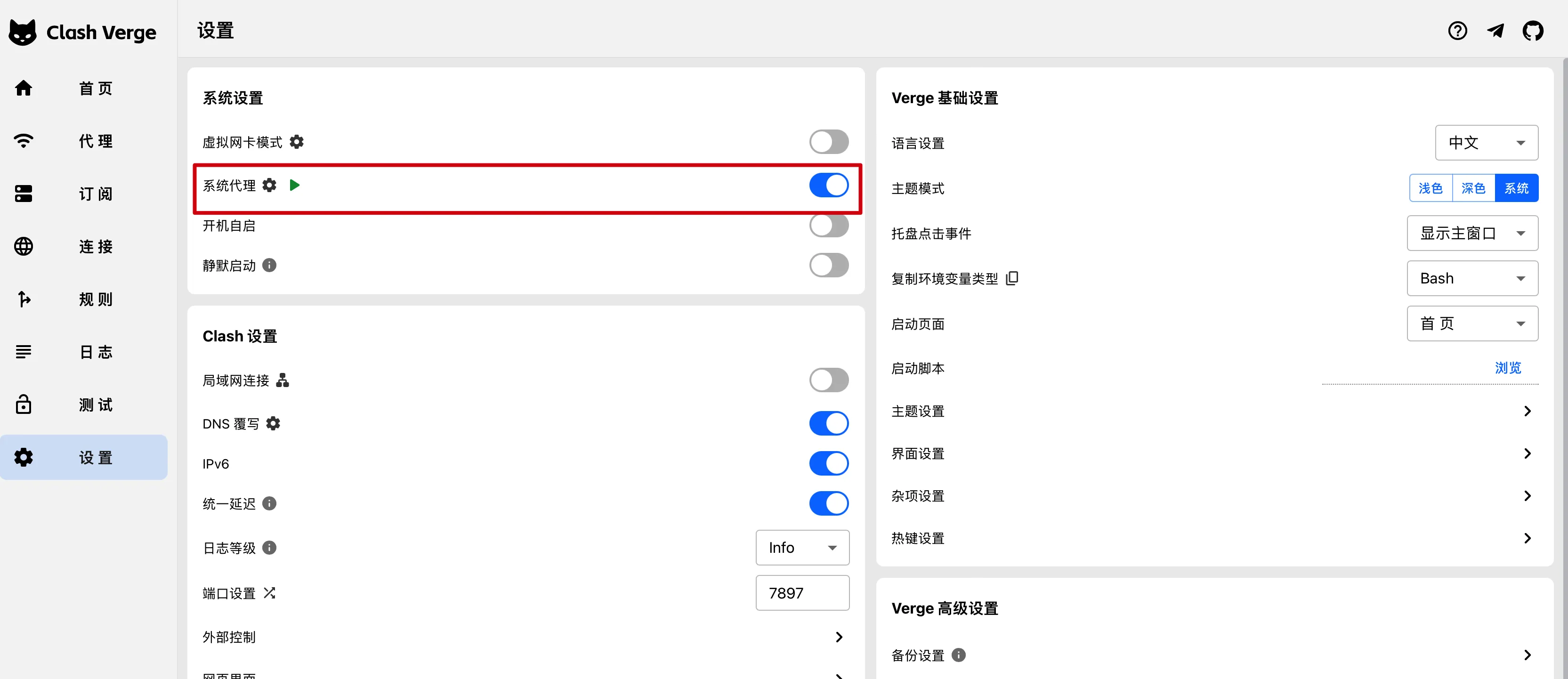
经验上可以记成一句话:
- 浏览器和大多数软件,先靠系统代理;
- 只有“明明开着代理,但某些 App 还是不走”的时候,再去考虑
TUN。
5. 某些 App / 游戏不走代理时,再启用 TUN
TUN 的作用,是在更底层接管系统流量。它适合这些情况:
- 浏览器可以访问,但 Telegram / Discord / ChatGPT 客户端不行;
- 某些软件没有代理设置入口;
- 游戏或桌面应用不跟随系统代理。
但 TUN 不是“越早开越好”,因为它通常意味着:
- 需要额外权限;
- 会引入 DNS、驱动、系统兼容性问题;
- 排障时变量更多。
所以顺序建议始终是:
- 先
Rule+ 系统代理; - 确认浏览器连通;
- 只有 App 还不通时,再启用
TUN。
6. 选择节点时,先看“稳定可用”,再看“最低延迟”
很多新手第一反应是只看延迟,但延迟低不一定代表真实体验最好。实际选择节点时,优先级建议是:
- 地区是否符合你的需求,例如美区、日区、新加坡;
- 线路是否稳定,例如中转、IEPL、IPLC;
- 是否存在 AI / 流媒体可用性说明;
- 在此基础上再看延迟和测速结果。
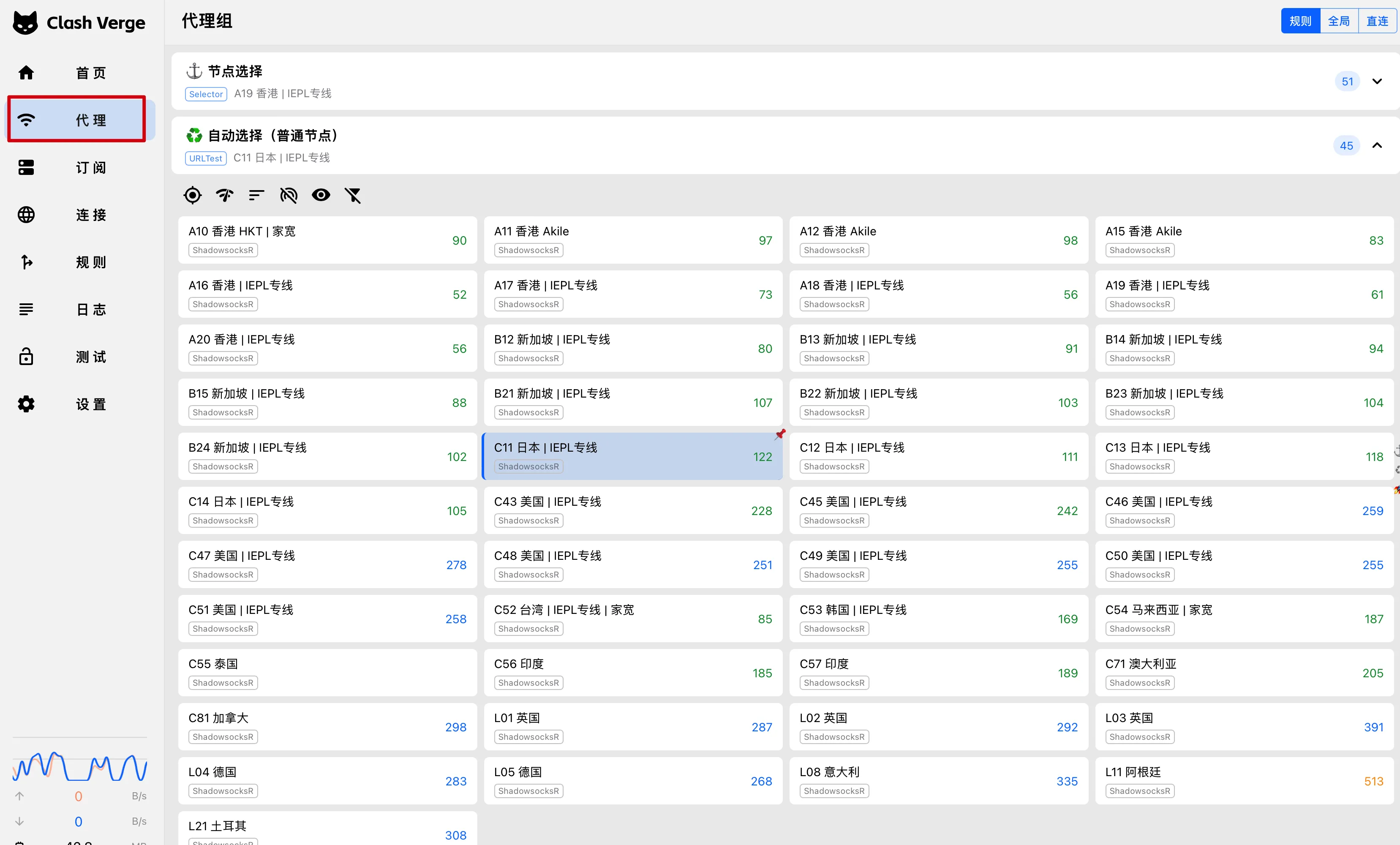
如果你只是日常网页、GitHub、轻度 AI 使用,先选一个稳定节点即可;不要刚导入就开始频繁切二三十个节点。
7. 用“最小闭环”验证是否真的配置成功
不要一上来就用一堆复杂服务测试。建议按这个顺序验证:
- 打开
https://www.youtube.com或https://github.com,确认基础连通; - 再打开你真正要用的服务,例如 ChatGPT、Claude、Netflix;
- 如果基础站点能开,而目标服务不能开,优先怀疑地区/IP 可用性,不是立刻怀疑客户端坏了。
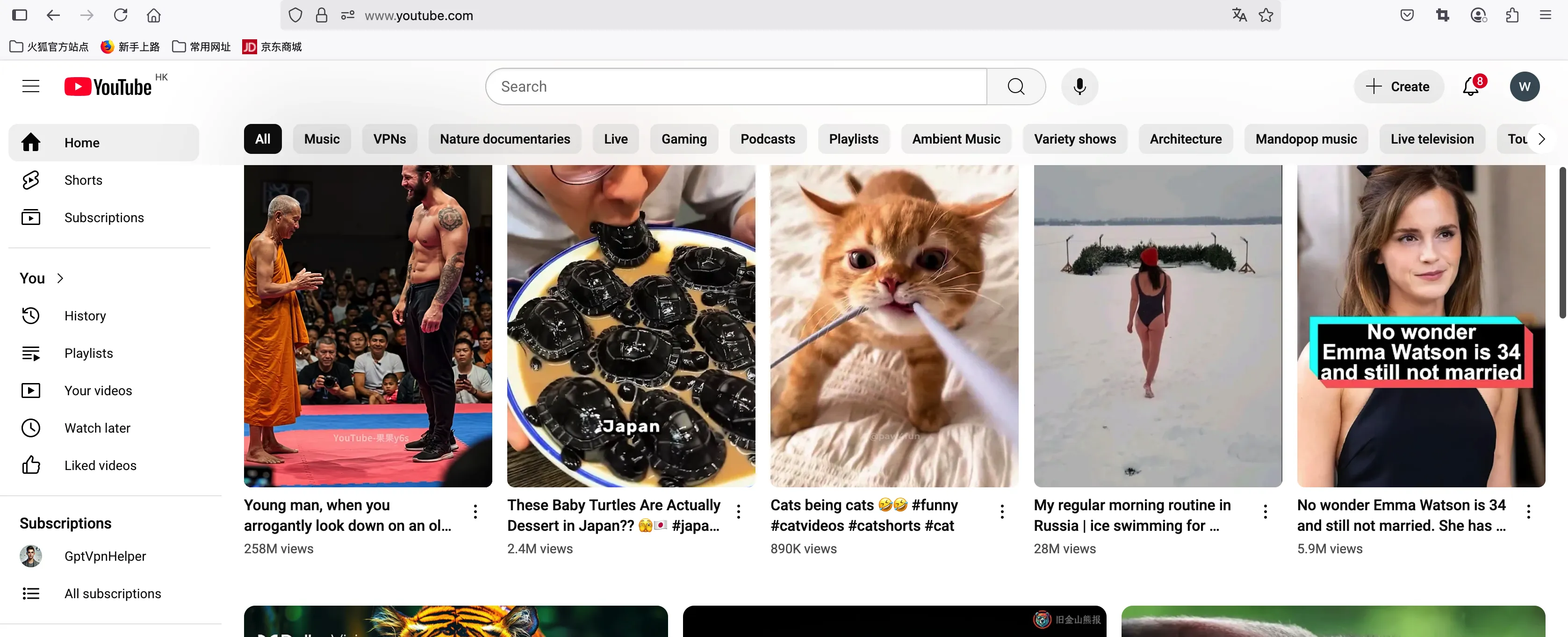
这里有个很重要的认知:
YouTube能打开,只能说明基础代理通了;ChatGPT/Claude/ 某些流媒体打不开,很多时候是节点地区、共享 IP 信誉、账号风控的问题。
8. 把“能用”变成“长期可用”
第一次跑通之后,建议立刻做这几件事:
- 开启“启动时自动更新订阅”或手动养成更新习惯;
- 保存至少 2 个不同地区的可用节点;
- 保存订阅链接、官网登录地址和备用网址;
- 记录自己当前可用的客户端版本,别随便回退到旧教程里的老客户端。
长期使用时,真正影响体验的通常不是“会不会导入”,而是:
- 晚高峰是否掉速;
- 规则集和 Geo 数据是否过期;
- 服务商公告和客服是否可联系;
- 你是否把所有希望都压在一个节点或一个服务上。
9. 新手最常踩的坑
下载了过时客户端
很多搜索结果还是旧教程,容易把人带到停更或维护不积极的客户端。2026 年新手优先看是否仍在维护、是否支持 mihomo、是否支持 TUN。
一上来就开 Global
Global 可以临时排障,但不建议拿来做长期默认模式。长期日常使用优先 Rule。
浏览器能开,App 不能开
这通常不是“机场坏了”,而是系统代理没有覆盖到该应用。优先检查 TUN、防火墙、应用自身缓存的 DNS。
软件显示连上了,但网页打不开
这通常优先排查:
- DNS;
- 系统时间;
- 规则集是否过期;
- 你是否误开了
Direct。
到处分享订阅链接
订阅链接不是邀请码,它和你的账号资源绑定。泄露后最常见的后果不是“被黑”,而是流量被别人直接用掉。
FAQ(常见问题)
Q1:客户端导入订阅失败怎么办?
- 先确认链接复制完整;
- 用浏览器打开机场官网,看面板是否正常;
- 尝试在客户端里重新新建订阅,而不是重复覆盖旧配置;
- 仍不行时,再看是否是客户端版本过旧。
Q2:为什么我开着代理,但还是打不开网页?
- 检查是否处于
Rule或Global,不要误开Direct; - 检查系统时间和时区;
- 检查 DNS 设置;
- 更详细流程见:独立排障页。
Q3:为什么延迟很低,但速度还是慢?
低延迟只说明“握手不慢”,不代表线路一定不拥堵。晚高峰、超售、地区出口质量,都会让测速和真实下载速度产生差异。
Q4:为什么 YouTube 能开,ChatGPT 却不行?
这通常不是客户端配置问题,而是节点地区、共享 IP 信誉或账号风控问题。优先更换同地区不同节点,或者换支持地区。
Q5:iPhone 上和电脑上为什么体验不一样?
iPhone 多数客户端是通过 VPN 模式接管流量,而桌面端常先走系统代理,所以表现不同很常见。桌面端优先检查系统代理、TUN 和防火墙。
本教程仅用于网络工具基础配置与科普说明,请遵守当地法律法规,不要用于非法用途。